 DE
DE  EN
EN 
FAQ
Hier finden Sie Antworten auf häufig gestellte Fragen.
Wenn Sie die richtige Antwort nicht in der Video-Sektion finden, schreiben Sie uns eine E-Mail an
und wir werden Ihnen so schnell wie möglich helfen.
Info@smart-dental.de
Erste Schritte
1.1
Wie kann ich axioprisa Software installieren?
Um unsere axioprisa Software herunterzuladen und zu installieren, laden Sie die Installationsdatei von unserer Website herunter.
Im Moment wird sie nur von Windows-Systemen unterstützt.
Nachdem Sie die Installationsdatei heruntergeladen haben, doppelklicken Sie auf die *.exe-Datei und folgen Sie den Installationsanweisungen.
In unserem Video-Bereich finden Sie ein Video über den Installationsprozess.
1.2
Wie kann ich meine axioprisa Lizenz aktivieren?
Nachdem Sie unsere axioprisa Software installiert und geöffnet haben, müssen Sie alle Daten für Ihr eigenes Konto eingeben.
Nach diesem Schritt senden wir Ihnen eine Bestätigungs-E-Mail mit einem Aktivierungslink.
Nachdem Sie Ihr Konto über den Link aktiviert haben, können Sie zurück zur axioprisa Software gehen und Ihren Lizenzschlüssel eingeben.
In unserem Video-Bereich finden Sie ein Video über den Prozess.
1.3
An was ist die axioprisa-Lizenz gebunden?
Die axioprisa Lizenz ist sowohl an Ihre E-Mail-Adresse als auch an den Computer, auf dem sie installiert ist, gebunden.
Wenn Sie entweder Ihre E-Mail-Adresse oder Ihren Computer ändern, kontaktieren Sie uns bitte, damit wir Ihre Lizenz ändern können.
Hardware
2.1
Wie wird sie axioprisa am Patienten angewendet?
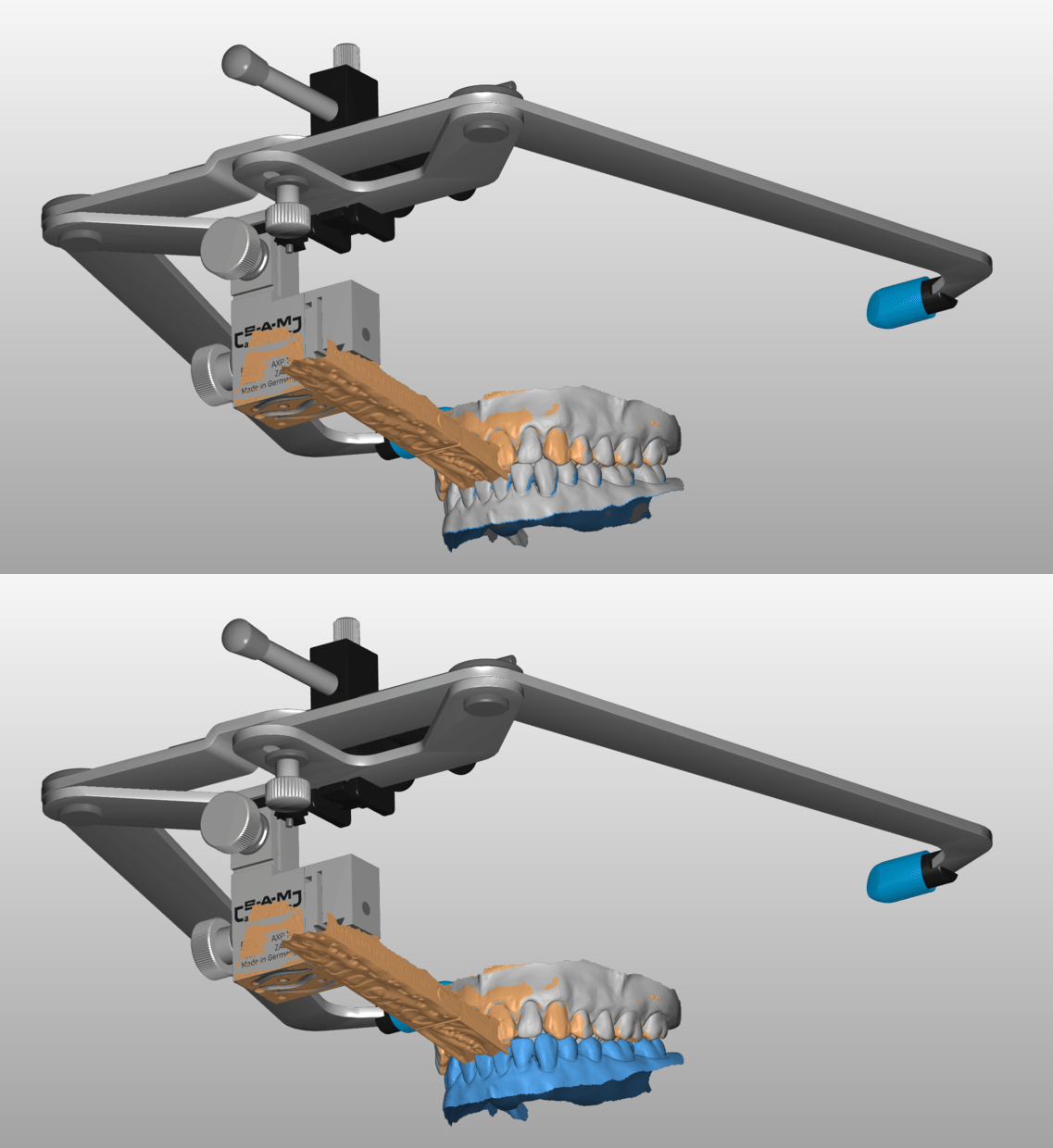
Zunächst muss auch der Patient mitwirken, indem er den Transferbogen an Ort und Stelle, d.h. in Kontakt bis zum Porion, hält.
Lassen Sie alles von Anfang an vorbereiten. Geben Sie dem Patienten den Transferbogen so, dass er ihn nur mit zwei Fingern am hinteren Ende des Bogens, nahe der Hörmuschel, hält.
Nun setzt der Patient die Ohrstücke langsam ein und drückt sie nach oben. Fixieren Sie jetzt die Nasionstützung.
Bringen Sie etwas Aufbissmaterial (z. B. Vinyl-Poly-Siloxan) im Axiojig an und lassen Sie den Patienten auf die Kanten beißen.
Schließen Sie nun die seitliche Schraube von AxioPrisa. Nachdem das Material ausgehärtet ist, kann der Patient den Mund öffnen und Sie können mit dem Scan beginnen.
Hinweis: Die Patienten halten die ganze Zeit, auch während des Scannens des Transferbogens, an Ort und Stelle.
In unserem Video-Bereich finden Sie ein Video über den Prozess.
2.2
Wie wird gescannt?
Versuchen Sie zunächst, die KI (Künstliche Intelligenz) zu deaktivieren.
Dies beeinträchtigt den Scanvorgang und verringert das Scanfeld, das bei den Intra-Oral-Scannern unterschiedlich ist. Wir empfehlen Ihnen, zunächst das Bisselement zu scannen, dann den Okklusionsbereich vom ersten Prämolar links und rechts und dann weiter entlang des Sagitalbalkens, bis Sie das gesamte Landemuster scannen können.
Achten Sie darauf, dass vor allem die Verbindung zwischen Zähnen und Bisselement lückenlos ist, wie der Übergang vom Scanbar zum Landing Pattern.
Am Ende können Sie noch etwas von der Okklusion scannen, aber es ist nicht nötig, die palatinalen oder bukkalen Seiten zu scannen.
In unserem Video-Bereich finden Sie ein Video über den Prozess.
2.3
Kann ich die Bisselemente wiederverwenden?
Die gelben Bisselemente sind aus einem speziellen Kunststoff gefertigt, der die Anforderungen an ein Medizinprodukt erfüllt. (Aus Gründen der Patientensicherheit ist es nicht ratsam, Einwegprodukte wiederzuverwenden)
2.4
Welche Gesichtsbögen kann ich verwenden
Wir bieten den Axioprisa für die Gesichtsbögen von Amann Girrbach, Gamma Dental und SAM an.
Kavo und Denar sind noch in der Testphase.
2.5
Kann ich jeden Intra-Oral-Scanner verwenden?
Sie können alle Intraoralscanner verwenden bis auf den Primescan 2 von Dentsply Sirona.
Für alle anderen Intraoralscanner ist es wichtig, dass die Scans als .stl .ply .obj exportiert werden können.
Software
3.1
Wie kann ich die Dateien importieren?
Öffnen Sie die axioprisa Software und wählen Sie den verwendeten Gesichtsbogen aus. Aktuell ist Crossmounting noch in der Entwicklung.
Im nächsten Schritt wählen Sie die Datensätze/Scans aus, stl., obj. oder ply. sind verwendbar.
Sie können drei Scans gleichzeitig laden, diese werden automatisch zugeordnet.
3.2
Welche Punkte sind für die Ausrichtung am besten geeignet?
Verwenden Sie zur Ausrichtung der Modelle, drei Punkte die möglichst weit voneinander entfernt sind und ein Dreieck ergeben.
3.3
Wird die Software auch in anderen Sprachen verfügbar sein?
In der Software kann man deutsch oder englisch auswählen.
3.4
Wie kann ich überprüfen, ob die Patientenebene korrekt ist?
Nach dem Exportieren der Dateien erhalten Sie eine .stl-Datei mit dem Namen „AXP-…-axis-orbital-plane.2_axis.stl“, importieren Sie diese Datei in Ihre CAD-Software.
Importieren Sie diese Datei in Ihre CAD-Software. Die Ecken des Dreiecks entsprechen dem SAM-System: Zwei sind Kondylenzentren und eines ist die Spitze des Inzisalstiftes (der den Inzisaltisch berührt).
Dieses Dreieck liegt auf der Ebene der Achsenbahn. Wenn Sie Hilfe benötigen, können Sie sich gerne an uns wenden, und wir werden gemeinsam eine Lösung finden. Zögern Sie nicht.